



Ako načítať uložené dáta z S-N220?
Sep 08, 2025
Zanechajte správu
Ahoj! Ako dodávateľ S - N220 sa ma často pýtajú, ako získať uložené dáta z tohto šikovného zariadenia. V tomto blogovom príspevku vás krok za krokom prevediem procesom, aby ste mali jednoduchý prístup k údajom, ktoré potrebujete.
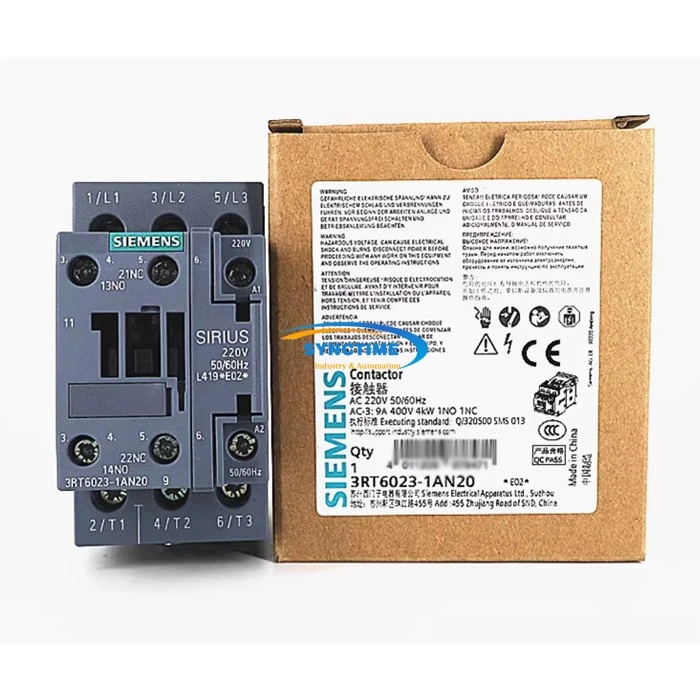

Najprv si povedzme niečo o S - N220. Je to skvelé zariadenie, ktoré uchováva množstvo užitočných údajov. Či už ho používate na priemyselné monitorovanie, sledovanie životného prostredia alebo akúkoľvek inú aplikáciu, údaje, ktoré ukladá, môžu byť mimoriadne cenné.
Pochopenie základov
Predtým, ako sa ponoríme do procesu získavania údajov, je dôležité pochopiť, ako S - N220 ukladá dáta. Zariadenie používa vstavaný pamäťový systém na uloženie všetkých informácií, ktoré v priebehu času nazbiera. Tieto údaje môžu zahŕňať veci, ako sú hodnoty teploty, úrovne tlaku alebo akékoľvek iné parametre, ktoré sú nakonfigurované na monitorovanie.
S - N220 má rôzne režimy ukladania dát. Dokáže ukladať údaje v reálnom čase, čo znamená, že zaznamenáva informácie tak, ako sa to deje. Má tiež možnosť ukladať údaje v nastavených intervaloch, napríklad každú minútu, hodinu alebo deň. Táto flexibilita vám umožňuje vybrať si najlepší spôsob zberu údajov na základe vašich špecifických potrieb.
Príprava na získanie údajov
Ak chcete začať s obnovovaním uložených údajov, budete potrebovať niekoľko vecí. Najprv sa uistite, že máte kompatibilné zariadenie na pripojenie k S - N220. Môže to byť laptop, tablet alebo dokonca smartfón, pokiaľ má správny softvér a možnosti pripojenia.
Budete tiež potrebovať vhodné káble. S - N220 sa zvyčajne dodáva s dátovým káblom, ktorý môžete použiť na pripojenie k vášmu zariadeniu. Ak kábel nemáte, môžete nás kontaktovať a my vám ho radi poskytneme.
Krok 1: Pripojte S - N220 k vášmu zariadeniu
Keď máte všetko pripravené, prvým krokom je pripojenie S - N220 k vášmu zariadeniu. Pomocou dátového kábla zapojte S - N220 do príslušného portu na svojom notebooku, tablete alebo smartfóne. Uistite sa, že pripojenie je bezpečné, aby ste predišli problémom s prenosom údajov.
Krok 2: Nainštalujte požadovaný softvér
Ďalej budete musieť nainštalovať softvér, ktorý vám umožní prístup k údajom na S - N220. Tento softvér si môžete stiahnuť z našej oficiálnej webovej stránky. Softvér je užívateľsky prívetivý a prichádza s jednoduchým rozhraním, ktoré uľahčuje navigáciu.
Počas procesu inštalácie starostlivo postupujte podľa pokynov na obrazovke. Inštalácia softvéru môže trvať niekoľko minút, takže buďte trpezliví. Po dokončení inštalácie ste pripravení prejsť na ďalší krok.
Krok 3: Nakonfigurujte softvér
Po nainštalovaní softvéru ho otvorte na svojom zariadení. Budete musieť nakonfigurovať softvér tak, aby rozpoznal S - N220. Zvyčajne to zahŕňa výber správneho modelu zariadenia a sériového čísla. Sériové číslo nájdete na zadnej strane S - N220.
Po zadaní potrebných informácií kliknite v softvéri na tlačidlo „Pripojiť“. Softvér potom vytvorí spojenie so S - N220 a začne s ním komunikovať.
Krok 4: Vyberte údaje, ktoré chcete získať
Po nadviazaní spojenia môžete začať vyberať údaje, ktoré chcete načítať. Softvér zobrazí zoznam všetkých údajov uložených v S - N220. Môžete si vybrať, či chcete získať všetky údaje alebo len konkrétne údaje na základe určitého časového obdobia.
Ak chcete napríklad vidieť iba údaje za posledných 24 hodín, môžete si v softvéri nastaviť časový rozsah. Týmto spôsobom sa môžete sústrediť na informácie, ktoré sú pre vás najrelevantnejšie.
Krok 5: Získajte a uložte údaje
Po výbere údajov kliknite v softvéri na tlačidlo „Obnoviť“. Softvér potom začne prenášať dáta z S - N220 do vášho zariadenia. Tento proces môže trvať niekoľko sekúnd alebo minút v závislosti od množstva údajov, ktoré získavate.
Po dokončení prenosu údajov môžete údaje uložiť vo formáte, ktorý vám vyhovuje. Softvér zvyčajne umožňuje uložiť údaje ako súbor CSV, ktorý možno ľahko otvoriť v programoch, ako je Microsoft Excel.
Riešenie problémov
Niekedy sa počas procesu získavania údajov môžete stretnúť s problémami. Tu je niekoľko bežných problémov a ako ich vyriešiť:
- Problémy s pripojením: Ak sa softvér nemôže pripojiť k S - N220, skontrolujte pripojenie kábla. Skontrolujte, či je kábel správne zapojený a či nie sú uvoľnené spojenia. Môžete tiež skúsiť reštartovať S - N220 aj vaše zariadenie.
- Údaje sa nezobrazujú správne: Ak údaje na vašom zariadení nevyzerajú správne, môže ísť o problém s konfiguráciou softvéru. Dvakrát – skontrolujte nastavenia v softvéri a uistite sa, že ste vybrali správny formát údajov.
Ďalšie zdroje
Ak máte záujem o iné priemyselné elektronické súčiastky, ponúkame aj niekoľko skvelých produktov, ako napr3RT6023 - 1AN20 3RT6024 - 1AN20 stýkač,3RT6025 - 1AN20 3RT6026 - 1AN20 stýkača3RT2016 - 1AN21 Stykač. Tieto stykače sú vysoko kvalitné a môžu byť skvelým doplnkom vášho priemyselného nastavenia.
Kontaktujte nás a zistite viac
Ak máte ďalšie otázky týkajúce sa S - N220 alebo potrebujete pomoc s načítaním údajov, neváhajte nás kontaktovať. Sme tu, aby sme vám pomohli so všetkými vašimi potrebami. Či už si chcete kúpiť ďalšie zariadenia S - N220 alebo potrebujete technickú podporu, pošleme vám správu. Kontaktujte nás, ak máte záujem o kúpu alebo máte nejaké špecifické požiadavky. Budeme s vami spolupracovať pri hľadaní najlepších riešení pre vaše podnikanie.
Referencie
- Návod od výrobcu pre S - N220
- Technická dokumentácia poskytnutá vývojovým tímom S - N220
Zaslať požiadavku